Rabu, 07 Agustus 2013

CARA MENAMBAH/MEMASUKKAN WIDGET PADA BLOG

Halo halo sobat, buat postingan kali ini yuk kita pelajari tentang bagaimana cara menambah/ memasukkan widget pada blog. Tapi sebelumnya sobat perlu download beberapa widget yang bakal bikin blog sobat keren abis, silahkan klik pilihan dibawah:
Situs yang menyediakan widget berupa waktu/ jam dengan berbagai design menarik
Situs ini menyediakan teks animasi dan beberapa gambar menarik yang patut di pajang di blog sobat
Untuk lebih lengkap mengenai link widget, silahkan klik disini

Nah, sekarang lanjut ke tahap selanjutnya, tahap untuk menambah widget pada blog sobat. Caranya gampang banget kok, gaperlu repot-repot beli buku ‘pintar belajar blog’ atau semacamnya, hehe. Yuk langsung aja praktekin tahap di bawah:
1. Copy link widget yang ingin dipasang di blog sobat
2. Buka blog sobat kemudian pilih tata letak
3. Lalu klik tambahkan gadget kemudian pilih HTML/Java script
4. Paste link widget tadi lalu simpan
5. Klik simpan setelan, lalu untuk melihat perubahannya silahkan klik lihat blog atau refresh alamat blog sobat

And yuph selesai :) mudah kan? Semoga postingan kali ini bermanfaat (y)

DOWNLOAD VIDEO EDITING (SONY VEGAS PRO) + KEYGEN


Hi bloggers, yang buka halaman ini pasti pada mau download video editing kan? Disini video editing yang bakal forgini share yaitu sony vegas pro 11.0 Tapi ada baiknya jika sobat tau sedikit mengenai software ini.
 
APA ITU SONY VEGAS?
Sony vegas adalah software (perangkat lunak) yang digunakan untuk melakukan editing pada video dan audio.
Walau adobe premier masih menjadi video editing yang lebih unggul tapi jangan sedih gan, di pasaran sony vegas pro sudah cukup layak menjadi saingan adobe premier, kenapa? Sony vegas pro juga menyediakan banyak pilihan fitur seperti animasi, transisi, text bahkan dapat melakukan zoom pada video sehingga kualitas dari editan menjadi terlihat professional. Keuntungan lainnya untuk memiliki sony vegas pro yaitu tidak perlu memiliki spesifikasi hardware yang tinggi. Untuk lebih jelas tentang spesifikasi yang diperlukan yuk baca yang dibawah..

SISTEM YANG DIBUTUHKAN
1. Microsoft® Windows Vista® 32-bit or 64-bit SP2, or Windows 7 32-bit or 64-bit
2. 2 GHz processor (multicore or multiprocessor CPU recommended for HD or stereoscopic 3D)
3. 500 MB hard-disk space for program installation
4. 2 GB RAM (4 GB recommended)
5. OHCI-compatible IEEE-1394DV card (for DV and HDV capture and print-to-tape)
6. USB 2.0 connection (for importing from AVCHD, XDCAM EX, NXCAM, or DVD camcorders)
7. Supported NVIDIA or AMD/ATI GPU with 512 MB or more RAM (for GPU-accelerated AVC rendering and video processing):
8. Windows-compatible sound card
9. DVD-ROM drive (for installation from a DVD only)
10. Supported CD-recordable drive (for CD burning only)
11. Supported DVD-R/-RW/+R/+RW (for DVD burning only)
12. Supported BD-R/-RE drive (for Blu-ray Disc™ burning only)
13. Microsoft .NET Framework 3.5 SP1 (included on application disc)
14. Apple® QuickTime® 7.1.6 or later for reading and writing QuickTime files

Nah, kalo udah baca yang diatas, nih dikasi link downloadnya, hihi :p
Download sony vegas pro 11.0 (32 bit)
Download sony vegas pro 11.0 (64 bit) 
Download keygen

Kalo udah selesai download langkah selanjutnya sobat bisa langsung installsony vegas. Semoga bermanfaat :)

ASR Search Engine
Active Search Results


Jumat, 02 Agustus 2013

CARA MENGATASI NORMAL 0 false false false IN X-NONE X-NONE (ERROR) PADA BLOG

Sudah susah payah membuat artikel semenarik mungkin tapi tampilan yang keluar pada blog malah ringkasan artikelnya tidak bisa dibaca alias error. Bagi para pengguna blogger yang baru saja melakukan blogging atau yang sudah sering sekalipun tapi masih mengalami masalah dengan tampilan artikel yang bertuliskan Normal 0 false false false IN X-NONE X-NONE (Error) pada potingan blog, mengapa demikian? Ini terjadi karena beberapa hal, yaitu:
1. Pemilihan template yang anda gunakan menggunakan sistem otomatis read more
2. Artikel yang anda ketik merupakan hasil copy-paste dari Ms. Word dimana terdapat beberapa font pada Ms. Word yang tidak sesuai dengan font yang terdapat pada blog
Untuk mengatasinya, ada cara ampuh untuk menghilangkan error alias membuat ringkasan artikel yang sudah anda buat dapat terlihat di blog anda dan caranya sangatlah mudah, untuk lebih jelasnya langsung saja ikuti langkah-langkah dibawah:
1. Buka blog dengan memasukkan alamat blog anda
2. Copy postingan bermasalah yang sudah anda post pada blog anda
3. Buka halaman dashboard pada blog anda kemudian klik buat entri baru
3. Paste postingan pada blog anda tadi
4. Setelah itu klik simpan lalu klik publikasikan
5. Untuk melihat perubahan, silahkan refresh alamat blog atau klik lihat blog
       
Bagaimana? Berhasil bukan? Semoga postingan kali ini bermanfaat, selamat mencoba :)
sumber: mengatasi error pada blog

Rabu, 31 Juli 2013

CARA MEMISAHKAN VIDEO DARI SUARANYA (AUDIO) DALAM SONY VEGAS PRO 11.0

Nah mungkin masih banyak dari teman-teman yang masih bingung menggunakan video editing Sony Vegas Pro 11.0. Yuphh.. salah satunya adalah cara bagaimana memisahkan video dengan audionya. Ini sungguh simpel namun sangat penting dalam mengedit video, khususnya bagi pemula. Untuk lebih jelasnya ikuti langkah-langkah berikut:
  1. Masukkan video anda kedalam sony vegas dengan mengklik menu file kemudian pilih open, atau cukup dengan men-drag video tersebut kedalam sony vegas
  2. Setelah itu, klik video tersebut


   3. Tekan “ctrl-u” pada keybaord (tanpa menggunakan petik) 
   4. Vi deo dan audio siap diedit terpisah
 
        See?? How easy the steps, hehehe. Oke gan semoga bermanfaat, selamat mengedit :)  

CARA MERENDER VIDEO MENJADI FORMAT MP4 DI SONY VEGAS PRO 11.0

Render itu sangat penting dalam video editing, ini layaknya finishing dalam sebuah proyek video atau layaknya merubah barang mentah menjadi barang jadi, hahaha :D. Semakin lama durasi video yang ingin dirender maka semakin lama pula waktu yang dibutuhkan untuk merender. Kali ini forgini bakal ngebahas cara merender video menjadi format mp4. Perhatikan langkah-langkah berikut:
 
1. Blok video yang akan dirender


2. Klik menu file lalu pilih properties, atau cukup dengan mengklik keyword “alt+enter” (tanpa menggunakan petik) atau bisa juga dengan mengklik icon yang terdapat diatas video, mari lihat gambar:


3. Setelah mengklik properties maka akan keluar tampilan seperti berikut

4.Pilih format berikt,
Template: HDV 720-30p (1280x720, 29.970 fps)
Pixel format: 32-bit floating point (full range)
Compositing gamma: 2.222 (video)
Centang pada 2 kolom yang tersedi, klik apply lalu klik OK.
 

5. Langkah selanjutnya, klik menu file lalu pilih “Render As”, atau cukup dengan mengklik icon yang sudah terdapat dibawah menu, lihat gambar:

  6. Setelah mengklik Render As maka akan keluar tampilan seperti berikut

7. Klik MainConcept AVC/AAC (*.mp4), lalu pilih Apple TV 720p24 Video. Anda dapat langsung memberi nama pada kolom name, stelah itu klik render

8. Tunggu sampai 100%


And yuph, rendering is processing! Semoga artikel diatas dapat dimengerti yaa, semangat menunggu dan semoga berhasil ^^9

CARA MEMPERBESAR (MEMBERI EFEK ZOOM) PADA VIDEO

Hi, kali ini forgini bakal bahas bagaimana cara memperbesar video dalam Sony Vegas Pro 11.0. Sedikit cerita, kebanyakan temanku mengambil video dengan take berulang-ulang, yang satu dari jarak jauh dan satunya lagi dari jarak dekat (ngambil videonya dizoom), padahal cukup dengan take sekali dan mengeditnya dirumah kita dapat membuat dua sudut pandang yang berbeda. Kalau hal ini terjadi terus-menerus waahh bisa bayangkan tenaga dan waktu yang terbuang sia-sia kann? apalagi kalau hanya bermodalkan 1 kamera bisa-bisa ditengah kegiatan batrainya habis, hadeeehh.. tp lain halnya dengan yang punya banyak kamera ya, hehehe
Sebenarnya caranya sih susah susah gampang, tapi kalau niat pasti semua jadi gampang. Ayok langsung aja ikutin langkah-langkah dibawah.
    
  1. Klik video yang dituju 
  2. Klik kanan video tersebut lalu pilih Video Event Pan/Crop, atau cukup dengan mengklik Video Event Pan/Crop yang terdapat diujung/akhir video
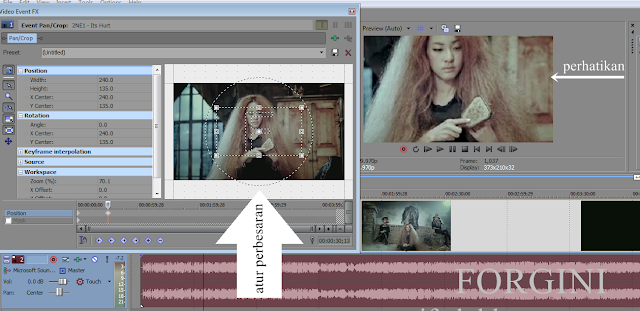
3. Setelah mengklik Video Event Pan/Crop maka akan keluar tampilan seperti berikut
4. Atur perbesaran pada Video Event Pan/Crop sesuai dengan yang diinginkan
5. Setelah selesai mengatur perbesarannya tutup tampilan Video Event Pan/Crop.
Yuph, itulah cara singkat untuk memperbesar sebuah video. Tapi, bagaimana ya caranya agar zoom yang dihasilkan seolah-olah berjalan mendekati objek? Mari ikuti langkah berikut.. 
  1. Klik video yang dituju  
  2. Klik kanan video tersebut lalu pilih Video Event Pan/Crop, atau cukup dengan mengklik Video Event Pan/Crop yang terdapat diujung/akhir video  

3. Jika anda ingin melakukan zooming hanya sampai bagian tertentu, double klik pada posisi yang diinginkan, lalu ubah perbesaran. *Jika anda ingin melakukan perbesaran sampai akhir video, anda hanya perlu menggeser posisi sampai akhir video tersebut.
4. Setelah selesai mengatur perbesarannya tutup tampilan Video Event Pan/Crop.
Bagaimana?? Mudah kan? Tentu mudah doonngg, semoga ulasan mengenai cara memperbesar (zoom) pada video dapat bermanfaat dan selamat mencoba :D

CARA MEMBERI/ MENAMBAH SUBTITLE PADA VIDEO

Kali ini Firgini bakal ngebahas bagaimana cara memberi/memasukkan subtitle ke video dengan Sony Vegas Pro 11.0. Subtitle biasanya ditambahkan kedalam video dalam bentuk teks sebagai terjemahan suatu bahasa asing kedalam bahasa kita atau dapat juga dugunakan untuk memperjelas kata yang tidak terdengar jelas. 

Pengertian subtitle itu  sendiri yaitu suatu file terjemahan yang berupa teks atau tulisan dari suatu film yang akan ditampilkan baik berupa dialog maupun komentar dengan tujuan penikmat film dapat mengerti maksud dari pembicaraan yang terdapat dalam film tersebut. 

Untuk dapat membuat subtitle sendiri, mari ikuti langkah-langkah dibawah:
1. Masukkan video yang dituju
2. Klik kanan pada video track lalu pilih insert video track (pastikan video track yang baru ditambahkan terletak diatas video anda)

3. Pilih media generator yang terdapat dalam sony vegas, lihat gambar
4. Plih default lalu drag menuju video track yang terletak paling atas, atur  posisi yang  diinginkan 
 5. Setelah itu akan muncul tampilan berikut
6. Ketik kalimat yang diinginkan, dan atur size layaknya subtitle 
7. Atur posisi yang diinginkan dengan membuka location lalu drag sesuai dengan posisi yang diinginkan, atau bisa juga dengan mendrag posisi yang ada pada video tersebut, lihat gambar:
 
8. Setelah pengaturan selesai, tutup video media generators tersebut
9. Untuk menambah subtitle lagi, anda hanya cukup meng-copy dan menaruhnya di posisi yang anda inginkan tapi ingat untuk mengganti kata-katanya, jangan sampai ada yang sama dengan kata sebelumnya :D 

     Cara diatas bisa digunakan tidak  hanya untuk membuat subtitle namun juga bisa digunakan untuk membuat keterangan pada sebuah objek yang terdapat  di dalam video yang ingin anda edit, anda dapat berkreasi dengan mengganti warna, font dan ukuran sehingga dapat terlihat semenarik mungkin. Yuph, sekian penjelasan tentang edit video dengan menambahkan subtitle menggunakan software sony vegas pro 11.0 Semoga postingan kali ini cukup ampuh untuk dicoba sendiri dirumah dan tidak mengecewakan agan-agan sekalian. Jangan lupa comment ya :D

 
Diberdayakan oleh Blogger.